



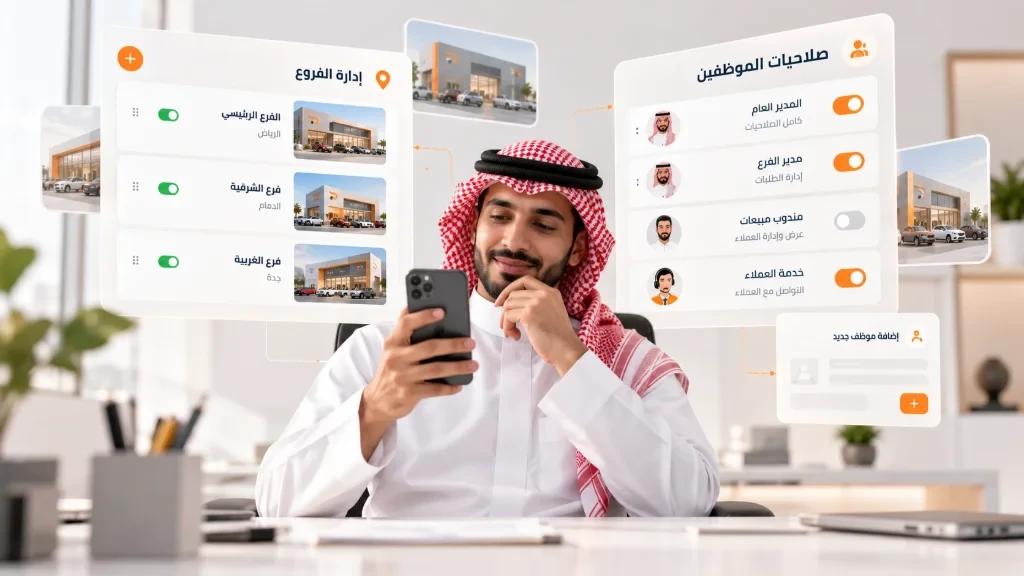
إدارة فروع معارض السيارات بالسيارة الرقمية: إضافة الفروع وتحديد صلاحيات الموظفين
تحتاج معارض السيارات إلى نظام منظم لإدارة الفروع والموظفين والسيارات وطلبات العملاء، خصوصًا مع توسع النشاط وتعدد المسؤوليات داخل المعرض. وهنا تأتي أهمية إدارة فروع معارض السيارات بالسيارة الرقمية، التي تتيح للمعرض استخدام لوحة تحكم لمتابعة مؤشرات العمل، وإدارة السيارات الجديدة والمستعملة، وتنظيم حسابات الموظفين وتحديد صلاحياتهم.
من خلال داشبورد السيارة الرقمية، يستطيع مسؤول المعرض الاطلاع على نظرة عامة على الطلبات والعملاء والإحصائيات، إلى جانب إدارة بيانات المعرض وفروعه ومستخدمي الحساب. كما يمكنه إنشاء أدوار وظيفية وتحديد الصلاحيات المرتبطة بها، بما يساعد على توزيع المسؤوليات بين موظفي المبيعات والمديرين وغيرهم من أعضاء الفريق.
في هذا الدليل، نستعرض كيفية استخدام لوحة التحكم لإضافة فروع المعرض، وتحديث بياناته، وإنشاء أدوار الموظفين، وإدارة حساباتهم وصلاحياتهم.
ما هي لوحة تحكم السيارة الرقمية؟
لوحة تحكم السيارة الرقمية هي الواجهة التي يستخدمها المعرض لمتابعة بيانات نشاطه وإدارة مجموعة من المهام المتعلقة بالسيارات والعملاء والموظفين والفروع.
وتوفر اللوحة نظرة عامة على عدد من مؤشرات العمل، بما يساعد مسؤول المعرض على متابعة نشاطه من مكان واحد.
ومن أبرز الأقسام والمعلومات التي تظهر في لوحة التحكم:
نظرة عامة على الطلبات: تشمل طلبات الشراء النقدي وطلبات التقسيط.
بيانات تواصل العملاء: تعرض مؤشرات مرتبطة بالعملاء الذين تواصلوا مباشرة أو عبر واتساب.
الإحصائيات والمبيعات: تتضمن إحصائيات النشاط وأفضل المبيعات الشهرية.
السيارات: تتيح إدارة السيارات الجديدة والمستعملة.
طلبات العملاء: تشمل طلبات الكاش والتقسيط، مع فصل الطلبات حسب نوع السيارة وحالة الشراء.
المستخدمون: لإدارة الأدوار الوظيفية وإضافة الموظفين.
الإعدادات: للوصول إلى الملف الشخصي وإدارة بيانات المعرض والفروع.
وتختلف الأرقام الظاهرة في النظرة العامة بحسب نشاط الحساب والبيانات المسجلة فيه؛ فإذا كان الحساب جديدًا ولم تُسجّل عليه طلبات أو مبيعات، فقد تظهر المؤشرات بقيم صفرية.
أولًا: ماذا تعرض النظرة العامة في لوحة التحكم في السيارة الرقمية؟
تساعد النظرة العامة مسؤول المعرض على تكوين صورة شاملة عن نشاطه، بدلًا من الحاجة إلى مراجعة كل قسم بصورة منفصلة.
وتشمل المعلومات الموضحة في الفيديو ما يلي:
1. متابعة طلبات العملاء
تعرض لوحة التحكم مؤشرات طلبات الكاش والتقسيط، إلى جانب بيانات العملاء الذين تواصلوا مباشرة أو عبر واتساب. ويساعد ذلك على متابعة أنواع التفاعل والطلبات الواردة إلى المعرض.
2. الاطلاع على الإحصائيات والمبيعات
تتضمن النظرة العامة إحصائيات النشاط، وأفضل المبيعات الشهرية، وآخر السيارات المباعة، وآخر السيارات الموردة.
3. مراجعة إجماليات النشاط
تعرض اللوحة أيضًا إجمالي المبيعات والعملاء والفروع، لتمنح مسؤول المعرض نظرة أوسع على نشاطه والبيانات المسجلة في حسابه.
وتكمن أهمية هذه المؤشرات في أنها تجمع معلومات متعددة داخل واجهة واحدة، بما يسهل متابعة أداء المعرض والرجوع إلى الأقسام التفصيلية عند الحاجة.
ثانيًا: تعديل الملف الشخصي للمعرض وصوره
قبل إدارة الفروع والموظفين، يمكن لمسؤول المعرض مراجعة بيانات الملف الشخصي وتحديث الصور التي تظهر في صفحة المعرض.
ووفقًا للشرح الوارد في الفيديو، تتضمن العملية تعديل البيانات الموجودة وإضافة صورة للغلاف وصورة للمعرض.
كيفية تعديل الملف الشخصي للمعرض
يمكن تنفيذ الخطوات التالية وفق التسلسل الموضح في الفيديو:
الدخول إلى قسم الإعدادات في لوحة التحكم.
فتح الملف الشخصي للمعرض.
مراجعة البيانات المسجلة وتعديل المعلومات التي تحتاج إلى تحديث.
اختيار صورة الغلاف من الملفات المحفوظة على الجهاز.
اختيار صورة المعرض بالطريقة نفسها.
الضغط على خيار حفظ التغييرات.
وتساعد هذه الخطوات على تحديث المعلومات والصور المرتبطة بصفحة المعرض، بحيث تعكس بياناته وهويته بصورة مناسبة.
لماذا يجب الاهتمام بصور المعرض؟
تمثل صور الغلاف وصورة المعرض جزءًا من المظهر الرقمي الذي يراه العميل عند زيارة صفحة المعرض. لذلك، من الأفضل اختيار صور واضحة ومناسبة لطبيعة النشاط، والتأكد من أنها تمثل المعرض بصورة احترافية.
كما يُنصح بمراجعة البيانات قبل الحفظ للتأكد من صحة المعلومات، وتحديث الصور عند الحاجة بدلًا من ترك الصفحة بمحتوى قديم.
ثالثًا: كيفية إضافة فروع معرض السيارات على السيارة الرقمية
تُعد إضافة فروع معرض السيارات خطوة مهمة للمعارض التي تعمل من خلال أكثر من موقع، إذ تساعد على تسجيل بيانات الفروع وتنظيمها من خلال لوحة التحكم.
ويوضح الفيديو أن إضافة الفروع تتم من قسم الفروع ضمن إعدادات الحساب.
خطوات إضافة فرع جديد
الدخول إلى قسم الفروع في لوحة التحكم.
الضغط على خيار إضافة فرع.
اختيار المدينة التي يوجد بها الفرع.
إدخال رقم الفرع، مع مراعاة الملاحظة الموضحة في الفيديو بأن الرقم يبدأ بالرقم 5 وليس بالصفر.
كتابة عنوان الفرع بالتفصيل.
الضغط على خيار إضافة لإتمام العملية.
مراجعة قائمة الفروع للتأكد من ظهور الفرع الجديد.
بعد إتمام هذه الخطوات، يظهر الفرع ضمن الفروع المسجلة في الحساب، ويمكن الرجوع إليه عند إدارة البيانات المرتبطة بالمعرض.
ما أهمية إدارة فروع المعرض إلكترونيًا؟
تساعد إدارة فروع المعرض إلكترونيًا على تنظيم بيانات المواقع المختلفة، خصوصًا عندما يحتاج المعرض إلى متابعة أكثر من فرع ضمن حسابه.
ومن أبرز فوائد تنظيم الفروع:
تسجيل بيانات الفروع في مكان واحد.
تسهيل الرجوع إلى معلومات كل فرع.
دعم تنظيم حسابات الموظفين المرتبطة بالفروع.
المساعدة على إدارة بيانات المعرض بصورة أكثر وضوحًا.
ومن المهم إدخال المدينة ورقم الفرع والعنوان بدقة، لأن هذه البيانات تُستخدم للتعريف بالفرع المسجل في النظام.
رابعًا: إدارة حسابات موظفي المعرض وإنشاء الأدوار الوظيفية
لا تقتصر لوحة تحكم السيارة الرقمية على إدارة بيانات المعرض والفروع، بل تتضمن أيضًا قسمًا للمستخدمين يتيح إنشاء الأدوار الوظيفية وتحديد الصلاحيات، ثم إضافة الموظفين وربطهم بالأدوار المناسبة.
وتساعد هذه الآلية على توزيع المسؤوليات بحسب طبيعة عمل كل موظف، بدلًا من منح جميع أعضاء الفريق الصلاحيات نفسها.
كيفية إنشاء دور وظيفي جديد
يوضح الفيديو أن إعداد الأدوار يتم من خلال قسم المستخدمين، وذلك باتباع الخطوات التالية:
الدخول إلى قسم المستخدمين.
الانتقال إلى قسم الأدوار.
الضغط على خيار إضافة دور.
كتابة اسم الدور المطلوب، مثل «مبيعات» أو «مدير».
مراجعة الصلاحيات المتاحة ضمن الأقسام المختلفة.
تحديد الصلاحيات المناسبة للدور.
الضغط على حفظ.
بعد إنشاء الدور، يمكن استخدامه عند إضافة الموظفين، وفقًا للشرح الوارد في الفيديو.
ما الصلاحيات التي يمكن تحديدها؟
يوضح الفيديو أن الصلاحيات يمكن تحديدها على مستوى الأقسام والعمليات المتاحة، ومن أمثلتها الصلاحيات المرتبطة بعمليات التوريد وتقارير المخازن والسيارات المستعملة.
وتشمل مستويات الوصول الموضحة في الشرح إمكانية تحديد ما إذا كان المستخدم يستطيع:
القراءة: الاطلاع على البيانات.
الإنشاء: إضافة بيانات أو سجلات جديدة.
التحديث: تعديل البيانات الموجودة.
الحذف: حذف البيانات، بحسب الصلاحيات المحددة.
ويعني ذلك أن مسؤول المعرض يستطيع ضبط الصلاحيات وفقًا للدور الوظيفي الذي ينشئه، بدلًا من التعامل مع جميع الموظفين بالطريقة نفسها.
مثال على تحديد صلاحيات موظف المبيعات والمدير
إذا أنشأ المعرض دورًا باسم «مبيعات»، فيمكن لمسؤول الحساب مراجعة الأقسام التي يحتاج الموظف إلى التعامل معها، ثم تحديد ما إذا كان مسموحًا له بالقراءة أو الإنشاء أو التحديث أو الحذف في كل قسم، وفق الخيارات المتاحة.
أما إذا كان الدور مخصصًا لمدير المعرض ويحتاج إلى الوصول إلى جميع الأقسام، فيوضح الفيديو إمكانية تفعيل جميع الصلاحيات المتاحة لهذا الدور، بما يشمل القراءة والإنشاء والتحديث والحذف، ثم حفظ الإعدادات.
وتظل الصلاحيات الفعلية مرتبطة بما يحدده مسؤول الحساب داخل لوحة التحكم، لذلك يُنصح بمراجعة كل قسم قبل حفظ الدور.
خامسًا: كيفية إضافة موظف جديد إلى حساب المعرض
بعد إنشاء الأدوار وتحديد الصلاحيات الخاصة بها، يمكن الانتقال إلى قسم الموظفين لإضافة أعضاء الفريق وربط كل موظف بالدور المناسب.
وتساعد هذه الخطوة على تنظيم حسابات الموظفين وتحديد مسؤولياتهم داخل المعرض.
خطوات إضافة موظف جديد
وفقًا للخطوات الموضحة في الفيديو:
الانتقال إلى قسم الموظفين.
الضغط على خيار إضافة موظف.
إضافة صورة الموظف إذا كانت مطلوبة أو مرغوبة في النموذج.
إدخال اسم الموظف.
كتابة البريد الإلكتروني ورقم الهاتف.
اختيار الدور الوظيفي المناسب من الأدوار التي سبق إنشاؤها.
تحديد الفرع الذي يعمل فيه الموظف من الفروع المسجلة.
إدخال الراتب والحوافز ضمن الحقول المخصصة لذلك.
إدخال تاريخ بداية التعاقد ونهايته إذا كان المعرض يرغب في تسجيل هذه البيانات.
مراجعة المعلومات ثم الضغط على خيار حفظ.
وبذلك تُسجّل بيانات الموظف في لوحة التحكم وفق المعلومات التي أُدخلت، ويرتبط حسابه بالدور والفرع المحددين في النموذج.
أهمية ربط الموظف بدور وفرع محددين
يساعد ربط الموظف بدوره الوظيفي على تنظيم الصلاحيات التي يحتاج إليها، بينما يساهم تحديد الفرع في تسجيل ارتباطه بأحد فروع المعرض.
وعند إضافة موظف جديد، من الأفضل مراجعة الدور المختار والتأكد من أنه يناسب طبيعة عمله. كما يُنصح بالتحقق من بيانات التواصل والراتب والحوافز والتواريخ المدخلة قبل حفظها.
سادسًا: أفضل الممارسات لإدارة الفروع والموظفين على السيارة الرقمية
لتحقيق استفادة أفضل من لوحة تحكم السيارة الرقمية، يمكن لمسؤولي المعارض اتباع مجموعة من الممارسات التنظيمية:
تحديث بيانات المعرض: راجع بيانات الملف الشخصي وصور الغلاف والمعرض عند الحاجة.
تسجيل الفروع بدقة: تأكد من صحة المدينة ورقم الفرع والعنوان قبل الإضافة.
إنشاء أدوار واضحة: استخدم أسماء تعكس طبيعة المسؤولية، مثل المبيعات أو المدير.
تحديد الصلاحيات حسب المهام: لا تمنح الموظف صلاحيات لا يحتاج إليها، وراجع خيارات القراءة والإنشاء والتحديث والحذف لكل قسم.
ربط الموظفين بالفروع المناسبة: اختر الفرع الصحيح عند تسجيل بيانات الموظف.
مراجعة بيانات الموظفين: تأكد من صحة الاسم والبريد الإلكتروني ورقم الهاتف والبيانات الوظيفية.
متابعة مؤشرات لوحة التحكم: استفد من النظرة العامة لمراجعة الطلبات والعملاء والمبيعات والفروع.
وتساعد هذه الممارسات على تنظيم الإدارة الرقمية للمعرض، وتوضيح المسؤوليات بين أعضاء الفريق، وتحسين متابعة البيانات من خلال لوحة التحكم.
الأسئلة الشائعة حول إدارة فروع معارض السيارات بالسيارة الرقمية
كيف أضيف فرعًا جديدًا لمعرض السيارات على السيارة الرقمية؟
ادخل إلى الإعدادات، ثم قسم الفروع، واضغط على إضافة فرع. بعد ذلك اختر المدينة، وأدخل رقم الفرع والعنوان التفصيلي، ثم اضغط على إضافة.
كيف يمكن تعديل صورة غلاف المعرض؟
من قسم الإعدادات، افتح الملف الشخصي للمعرض، ثم اختر صورة الغلاف من الملفات المحفوظة على جهازك، وأضف صورة المعرض إذا كنت ترغب في تحديثها أيضًا. بعد ذلك احفظ التغييرات.
كيف أضيف دورًا وظيفيًا لموظفي المعرض؟
انتقل إلى قسم المستخدمين ثم الأدوار، واضغط على إضافة دور. اكتب اسم الدور، مثل المبيعات أو المدير، وحدد الصلاحيات المناسبة للأقسام المختلفة، ثم احفظ الإعدادات.
ما أنواع صلاحيات الموظفين المتاحة في لوحة التحكم؟
يوضح الفيديو إمكانية ضبط صلاحيات القراءة والإنشاء والتحديث والحذف للأقسام والعمليات المتاحة، مثل العمليات المرتبطة بالتوريد وتقارير المخازن والسيارات المستعملة.
كيف أضيف موظفًا جديدًا إلى لوحة تحكم المعرض؟
انتقل إلى قسم الموظفين، واضغط على إضافة موظف، ثم أدخل بياناته واختر الدور الوظيفي والفرع المناسبين. ويمكن أيضًا تسجيل بيانات الراتب والحوافز وبداية التعاقد ونهايته، ثم حفظ المعلومات.
ماذا تعرض النظرة العامة في داشبورد السيارة الرقمية؟
تعرض مؤشرات طلبات الكاش والتقسيط، وبيانات العملاء الذين تواصلوا مباشرة أو عبر واتساب، إلى جانب الإحصائيات وأفضل المبيعات الشهرية وآخر السيارات المباعة والموردة وإجماليات المبيعات والعملاء والفروع.
نظّم فروع معرضك وموظفيك من خلال السيارة الرقمية
تمنح لوحة تحكم السيارة الرقمية مسؤولي المعارض أدوات لتنظيم بيانات المعرض ومتابعة مؤشرات العمل وإضافة الفروع وإدارة الأدوار والموظفين وفق الإمكانات الموضحة في المنصة.
ومن خلال تسجيل بيانات الفروع بدقة، وإنشاء أدوار واضحة، وتحديد صلاحيات الموظفين وربطهم بالفروع المناسبة، يستطيع المعرض تنظيم مسؤوليات فريق العمل وتسهيل متابعة حسابه وبياناته.
إذا كنت تدير معرض سيارات، فابدأ بمراجعة بيانات حسابك وتنظيم الفروع والأدوار والموظفين من خلال لوحة التحكم، مع التأكد من صحة المعلومات والصلاحيات قبل حفظ التغييرات.
